


En quelques minutes seulement, débloquez des fonctionnalités supplémentaires pratiques et contrôlez votre téléviseur directement depuis votre smartphone.
Suivez ces étapes simples et préparez-vous à vivre une toute nouvelle expérience à domicile !
1.Entrez dans le monde hOn
La première étape consiste à créer votre espace numérique :
- Téléchargez l’application : recherchez « hOn » sur l’App Store ou Google Play.
- Créez votre profil : inscrivez-vous en quelques secondes ! Pour une expérience optimale, nous vous recommandons d’utiliser la connexion directe avec Google, Apple ou Facebook.
2.Étapes préliminaires : Préparez votre téléviseur
- Allumez la télévision et assurez-vous qu’elle est connectée à Internet.
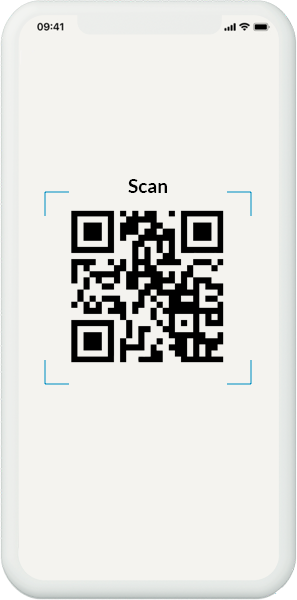
- Ouvrez la section « application hOn » sur votre téléviseur et suivez les instructions affichées à l’écran.

3.Connectez votre téléviseur à l’ application hOn
Ouvrez l’ application hOn sur votre smartphone tout en restant près du téléviseur :
Ajouter un appareil
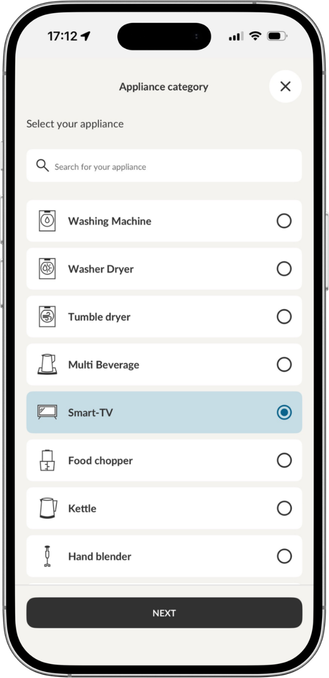
Appuyez sur l’icône « + » en haut à droite et sélectionnez « TV » dans la liste.
Suivez les étapes
L’application vous guidera tout au long d’une configuration adaptée à votre modèle :
- Autorisations et géolocalisation : Il vous sera demandé d’activer la localisation (nécessaire pour détecter votre réseau Wi-Fi) et le Bluetooth®, ce dernier étant requis pour associer l’application au produit.
- Recherche d’appareils Bluetooth® : L’application identifiera les appareils Bluetooth® à proximité. Sélectionnez le téléviseur, confirmez et patientez quelques secondes : un message s’affichera à l’écran une fois l’appairage terminé.
Ajouter la date d’achat
Une fois l’appairage terminé, saisissez la date d’achat pour faciliter la gestion de votre garantie.
Vérification finale
Retournez à l’ écran d’accueil pour vérifier que votre téléviseur a bien été ajouté.
REMARQUE : Pour contrôler votre téléviseur intelligent via l’application, vous devez l’allumer à l’aide de la télécommande.
🛠️ Quelque chose ne fonctionne pas ? Pas de souci !
Si l’installation ne fonctionne pas du premier coup, voici quelques solutions rapides :
- Redémarrez l’application : Fermez puis rouvrez l’ application hOn ; cela suffit souvent à faire apparaître l’appareil.
- Réessayez : La deuxième tentative est souvent la bonne ! Si nécessaire, débranchez l’appareil pendant quelques minutes avant de répéter les étapes.
- Vérifiez vos profils :
- Si vous avez déjà associé l’appareil, assurez-vous d’utiliser le même compte ou récupérez vos identifiants.
- Si le produit était lié à un compte que vous n’utilisez plus, assurez-vous de le supprimer de l’ancien profil avant d’en créer un nouveau.
🆘 Nous sommes là pour vous.
Vous avez encore des questions ou besoin d’aide ? L’assistance est à portée de clic :
- WhatsApp : Contactez-nous directement via le canal dédié disponible dans l’application.
- E-mail : Envoyez-nous une demande via le formulaire d’assistance dans la section Aide.
Voici toutes les étapes à suivre ; il ne vous reste plus qu’à connecter votre Smart TV à l’application hOn.
